
搜索框与筛选条件怎么配合
搜索框支持按作品名的一部分来匹,输入两三个字就会给出候选列表,列表里每一条都带着封面、年份、导演和「立即播放」按钮。它的作用是「我已经知道要看什么」,直接定位到那一部。
筛选走的是另一条路:进入某个频道之后,按题材标签、更新状态、地区往下收窄。适合「我想找一部合口味的,但说不上名字」的场景。两者叠加使用时,先在频道里用筛选把范围压小,再用搜索直接落位,比在几千条里一屏一屏翻要快得多。

多线路在什么情况下才需要换
同一集通常会挂三条以上来源,播放页下方有一排线路按钮。默认那条能用的时候不需要动它;只有在画面反复缓冲、或者某一段直接跳过去的时候,才换到相邻的一条。
换线不会清掉观看进度,播放头会停在原来的位置继续。需要注意的是,不同线路的清晰度上限可能不一样,换完之后如果画面变糊,可以在清晰度那一栏手动提回来,而不是退回原线路。
缓存目录、清晰度与占用空间
缓存的入口在播放页的下载图标上,按下之后可以选择要存的集数范围,整季一股脑存下来也可以。缓存完成之后,条目会出现在个人中心的离线缓存里,那里会写清楚每条占多少空间、总占用多少,以及手机剩余可用容量。
缓存用的清晰度可以在设置里单独指定,和在线播放的清晰度互不影响。最常见的误用是把它设成最高档,结果两三集就把机身空间吃掉一大块。对于通勤路上看的内容,压到 720P 通常已经够用,占用不到一半。
| 缓存清晰度 | 单集大致占用 | 适合场景 |
|---|---|---|
| 480P | 约 80 MB | 地铁通勤,屏幕小、看不细 |
| 720P | 约 180 MB | 日常离线,画质与空间的平衡点 |
| 1080P | 约 420 MB | 平板或大屏手机,愿意用空间换清晰度 |
投屏:手机与电视之间的那一步
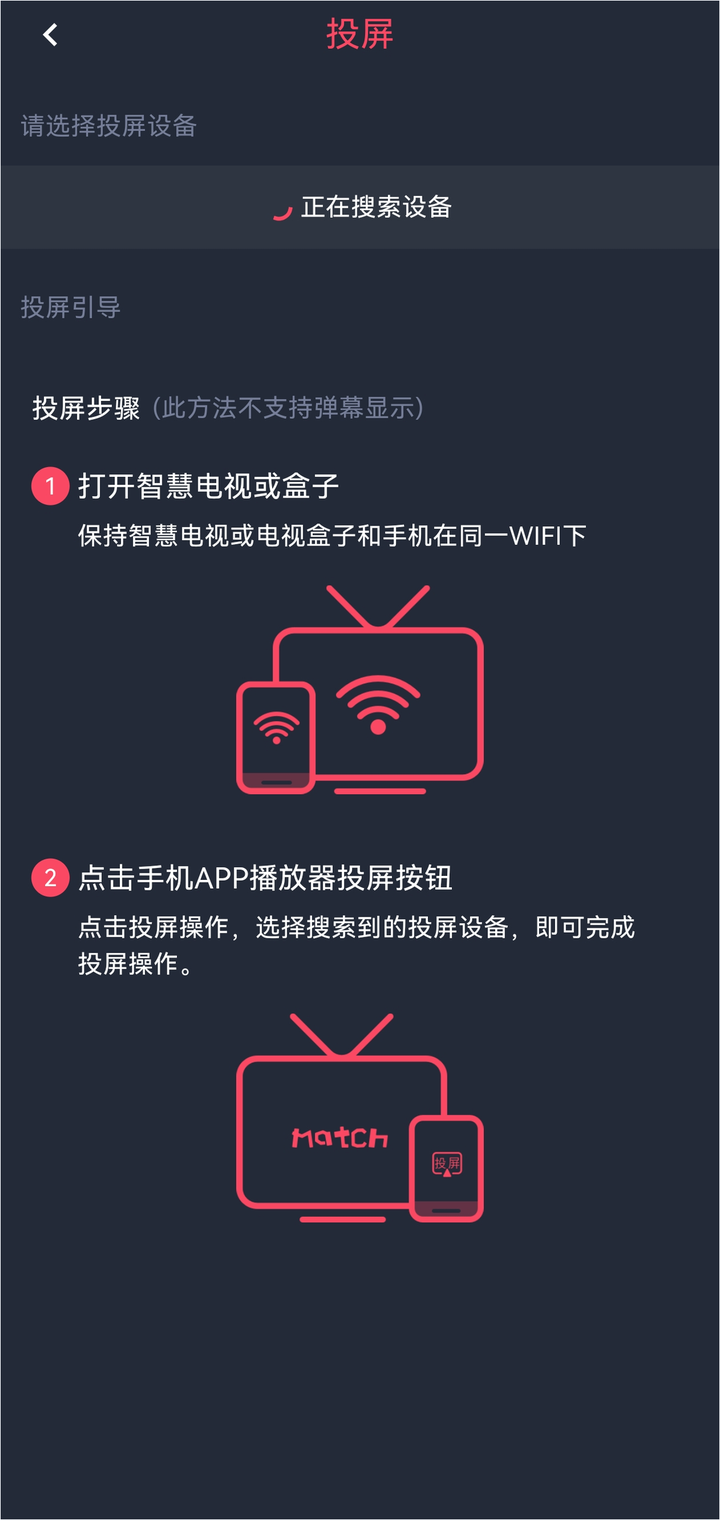
投屏要求手机和电视处在同一个局域网里,并且电视端已经打开了投屏接收功能。满足这两条之后,从播放页进入投屏页,等待列表里出现设备名,点一下就开始推流。
推流过程中手机相当于遥控器,画面在电视上走。要注意的是,投屏期间弹幕不会跟着过去,这是协议本身的限制,不是设置漏项;想要弹幕就得回到手机屏幕上看。另外投屏结束后,播放进度会留在手机上,下次直接在手机上接着看即可。
弹幕与评论分开管
这两样东西放在两个不同位置。弹幕跟着播放画面走,显示在画面上缘,开关在播放器的控制条上;评论挂在详情页,按时间倒序排列,属于看完之后才看的内容。
把两者分开的好处是,想安静看的时候把弹幕关掉就行,不需要退到详情页;反过来,只想看看大家怎么评价而不想被弹幕刷屏,也可以在详情页单独翻评论。长篇作品在补番时建议先关弹幕,避免被后来的观众剧透。
时间表和更新提醒
时间表按一周七天排布,每一天下面列出当天开播的作品和具体时间点,已经更新完的条目会标出状态。它的价值在于让人知道「几点回来刷新」这件事,而不是单纯罗列作品。
加入追番之后,作品更新会触发推送提醒;提醒开关在设置里,可以整体关掉,也可以只留追番的几部。长期不看的人关掉之后,时间表仍然会照常记录更新,只是不再主动打扰。
这些功能之间怎么互相接上
把这些模块串起来看,日常动线大致是这样:时间表告诉你今天有什么,追番列表决定你先看哪一部,详情页用来选集,播放页负责线路、清晰度与弹幕,缓存留给出不了网的时候,投屏留给想上大屏的时候。任何一项出问题,都可以在疑难速查里找到对应的处理顺序;如果还没装上,先回上手指引走一遍安装流程。